
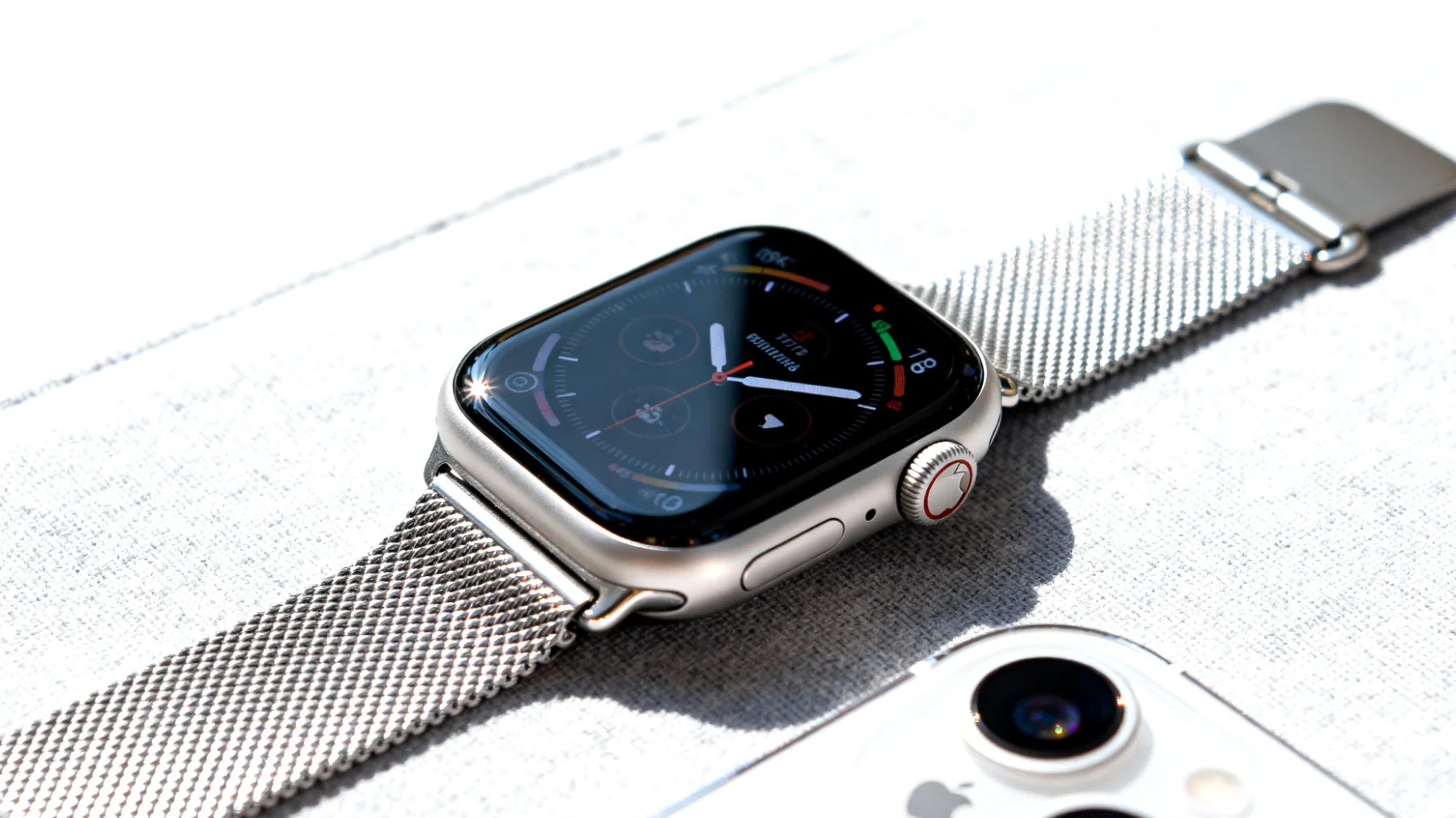
Die automatische Entsperrung der Apple Watch gehört zu den praktischsten Features im Apple-Ökosystem. Umso frustrierender ist es, wenn diese Funktion plötzlich ihren Dienst versagt oder die komfortable Entsperrung mit Maske nicht mehr klappt. Wer morgens schnell aus dem Haus will und ständig seinen Entsperrcode eingeben muss, kennt das Problem nur zu gut. In den meisten Fällen lässt sich das Ganze mit ein paar gezielten Handgriffen wieder beheben.
Warum die automatische Entsperrung überhaupt funktioniert
Bevor wir in die Problemlösung einsteigen, ein kurzer Blick auf die Technik dahinter: Die Apple Watch nutzt die Bluetooth-Verbindung und die Nähe zum iPhone, um sich automatisch zu entsperren. Voraussetzung ist, dass das iPhone bereits entsperrt ist und die Uhr am Handgelenk getragen wird. Die Entsperrung mit Maske funktioniert seit iOS 14.5 und war eine direkte Reaktion auf die Pandemie-Bedingungen. Hier übernimmt die Apple Watch quasi die Authentifizierung, wenn Face ID das maskierte Gesicht nicht erkennen kann. Das System arbeitet im Hintergrund und sorgt normalerweise für nahtlosen Komfort im Alltag.
Die häufigsten Ursachen für Entsperrungsprobleme
Mehrere Faktoren können die automatische Entsperrung sabotieren. Manchmal ist es eine fehlgeschlagene Software-Aktualisierung, ein gestörter Authentifizierungsprozess oder schlicht falsche Einstellungen. Auch die Handgelenkerkennung spielt eine zentrale Rolle – trägt die Uhr zu locker am Arm oder ist der Sensor verschmutzt, funktioniert das System nicht zuverlässig. Besonders iOS 14.7 hat bei einigen Nutzern bekannte Probleme mit der automatischen Entsperrung verursacht. Die gute Nachricht: Fast alle diese Schwierigkeiten lassen sich ohne Werkstattbesuch beheben.
Erste Sofortmaßnahmen für schnelle Abhilfe
Bevor ihr in tiefgreifende Systemeinstellungen eintaucht, probiert diese einfachen Schritte aus. Der Klassiker unter den Troubleshooting-Maßnahmen wirkt auch hier oft Wunder: Startet sowohl iPhone als auch Apple Watch neu. Bei der Watch haltet ihr die Seitentaste gedrückt, bis der Schieberegler erscheint. Beim iPhone variiert die Methode je nach Modell – bei neueren Geräten drückt ihr gleichzeitig die Seitentaste und eine Lautstärketaste. Diese simple Maßnahme behebt überraschend viele temporäre Verbindungsprobleme.
Öffnet anschließend das Kontrollzentrum am iPhone und überprüft, ob Bluetooth aktiviert ist. Selbst wenn das Symbol blau leuchtet, kann ein kurzes Aus- und Einschalten die Verbindung auffrischen. Die Apple Watch sollte im Bluetooth-Menü unter den verbundenen Geräten auftauchen. Manchmal hängt die Verbindung einfach fest und braucht diesen kleinen Anstoß.
Detaillierte Einstellungsprüfung am iPhone
Wenn die Schnelllösungen nicht greifen, wird es Zeit für eine systematische Überprüfung der relevanten Einstellungen. Navigiert zu Einstellungen > Face ID & Code und scrollt nach unten bis zum Abschnitt „Mit Apple Watch entsperren“. Hier muss eure Watch aufgelistet sein und der Schalter aktiviert. Falls die Uhr nicht erscheint, liegt das Problem tiefer – vermutlich bei der Kopplung der Geräte. Ein bewährter Lösungsansatz ist das Deaktivieren und anschließende Wiederaktivieren dieser Funktion, was den Authentifizierungsprozess neu startet.
Öffnet die Watch-App auf dem iPhone und tippt auf Meine Uhr > Code. Stellt sicher, dass „Handgelenkerkennung“ eingeschaltet ist. Ohne diese Funktion kann die automatische Entsperrung nicht funktionieren, da die Watch nicht weiß, ob sie tatsächlich getragen wird. Diese Einstellung ist eine der wichtigsten Voraussetzungen für das gesamte System und wird überraschend oft übersehen.
Beide Geräte sollten entweder mit demselben WLAN-Netzwerk verbunden sein oder das iPhone sollte mobile Daten nutzen. Instabile Netzwerkverbindungen können die Authentifizierung zwischen den Geräten stören, auch wenn die eigentliche Entsperrung über Bluetooth läuft. Checkt also auch eure Internetverbindung.
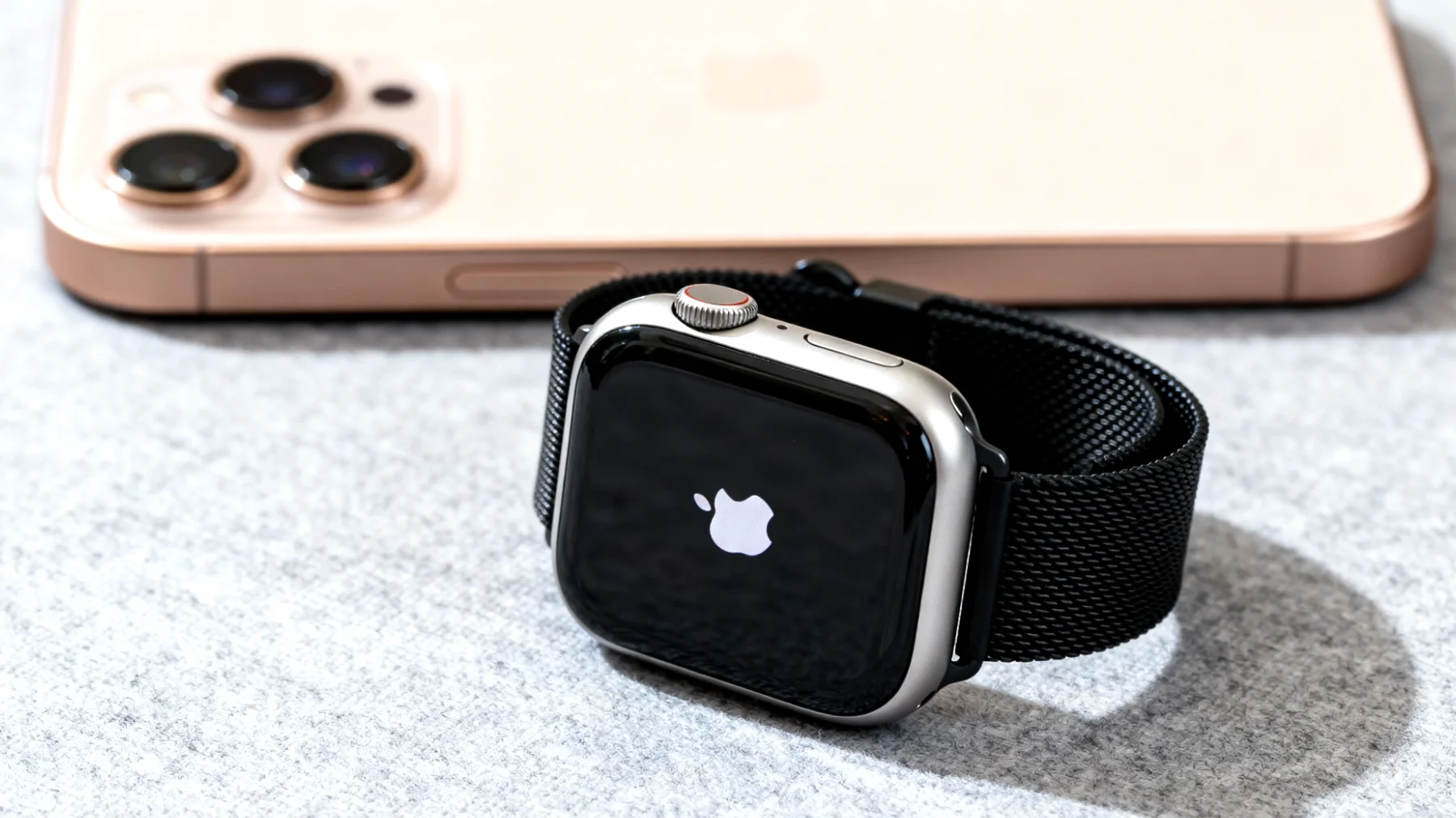
Spezifische Lösungen für Masken-Entsperrung
Die Entsperrung mit Maske hat ihre eigenen Tücken. Diese Funktion benötigt nicht nur die richtigen Softwareversionen, sondern auch eine präzise Konfiguration. Euer iPhone braucht mindestens iOS 14.5, um die Masken-Entsperrung zu nutzen. Das Feature funktioniert ausschließlich mit Face-ID-fähigen iPhones. Überprüft unter Einstellungen > Allgemein > Softwareupdate, ob Updates verfügbar sind.
Manchmal hilft es, die Funktion komplett zurückzusetzen. Deaktiviert „Mit Apple Watch entsperren“ in den Face-ID-Einstellungen, startet beide Geräte neu und aktiviert die Option anschließend wieder. Das System durchläuft dann den Einrichtungsprozess erneut und kalibriert die Verbindung zwischen Watch und Face ID frisch. Dieser Reset wirkt oft Wunder, wenn die Masken-Entsperrung plötzlich streikt.
Fortgeschrittene Problemlösungen
Wenn die bisherigen Schritte erfolglos blieben, greifen wir zu intensiveren Maßnahmen. Das vollständige Entkoppeln der Apple Watch resettet alle Verbindungsparameter. Öffnet die Watch-App, wählt eure Uhr aus und tippt auf das Info-Symbol. Wählt „Apple Watch entkoppeln“ – dabei wird automatisch ein Backup erstellt. Nach dem Entkoppeln richtet ihr die Watch wie ein neues Gerät ein. Dieser Prozess dauert zwar einige Minuten, löst aber hartnäckige Authentifizierungsprobleme zuverlässig.
Unter Einstellungen > Allgemein > iPhone übertragen/zurücksetzen > Zurücksetzen > Netzwerkeinstellungen könnt ihr alle Netzwerkkonfigurationen auf Werkseinstellungen zurücksetzen. Achtung: WLAN-Passwörter gehen dabei verloren und müssen neu eingegeben werden. Diese Methode behebt Bluetooth- und Verbindungsprobleme auf Systemebene und räumt gründlich auf.
Manchmal liegt ein Konflikt in der Code-Verschlüsselung vor. Ändert den Code eurer Apple Watch über die Watch-App unter Code > Code ändern. Wählt einen neuen vierstelligen Code und überprüft anschließend, ob die automatische Entsperrung wieder funktioniert. Dieser Trick scheint kurios, behebt aber tatsächlich bestimmte Authentifizierungsfehler.
Hardware-bedingte Probleme erkennen
Nicht immer ist Software schuld. Der optische Sensor auf der Rückseite der Apple Watch muss direkten Hautkontakt haben. Überprüft, ob Schmutz, Schweiß oder Hautcreme den Sensor blockieren. Reinigt die Rückseite vorsichtig mit einem leicht angefeuchteten, fusselfreien Tuch. Auch Tätowierungen am Handgelenk können die Handgelenkerkennung beeinträchtigen – ein bekanntes Problem bei dunklen oder dichten Tattoos, das Apple selbst dokumentiert hat.
Achtet darauf, dass die Watch fest genug sitzt. Sie sollte nicht am Handgelenk hin und her rutschen können, aber natürlich auch nicht die Blutzirkulation abschnüren. Der richtige Sitz ist entscheidend für die zuverlässige Funktion aller Sensoren. Probiert gegebenenfalls ein anderes Armband oder eine andere Einstellung aus.
Wenn gar nichts hilft
Habt ihr alle Schritte durchgeführt ohne Erfolg, liegt möglicherweise ein tiefergehendes Systemproblem vor. Prüft auf der Apple Systemstatus-Webseite, ob Dienste wie iCloud oder Apple ID Probleme melden. Ein Anruf beim Apple Support oder ein Besuch im Apple Store kann Klarheit bringen, ob ein Hardwaredefekt vorliegt. In seltenen Fällen können defekte Sensoren oder Bluetooth-Chips die Ursache sein.
Die Kombination aus Neustart, Einstellungsüberprüfung und gegebenenfalls Neukopplung bringt die Komfortfunktion meist wieder zum Laufen. Besonders die Handgelenkerkennung und die korrekte Aktivierung der Entsperrungsfunktion in den Face-ID-Einstellungen werden häufig übersehen, sind aber essentiell für das reibungslose Funktionieren des Systems. Mit Geduld und den beschriebenen Methoden lassen sich die meisten Entsperrungsprobleme erfolgreich beheben, sodass ihr wieder bequem durchs Apple-Ökosystem navigieren könnt.
Inhaltsverzeichnis