
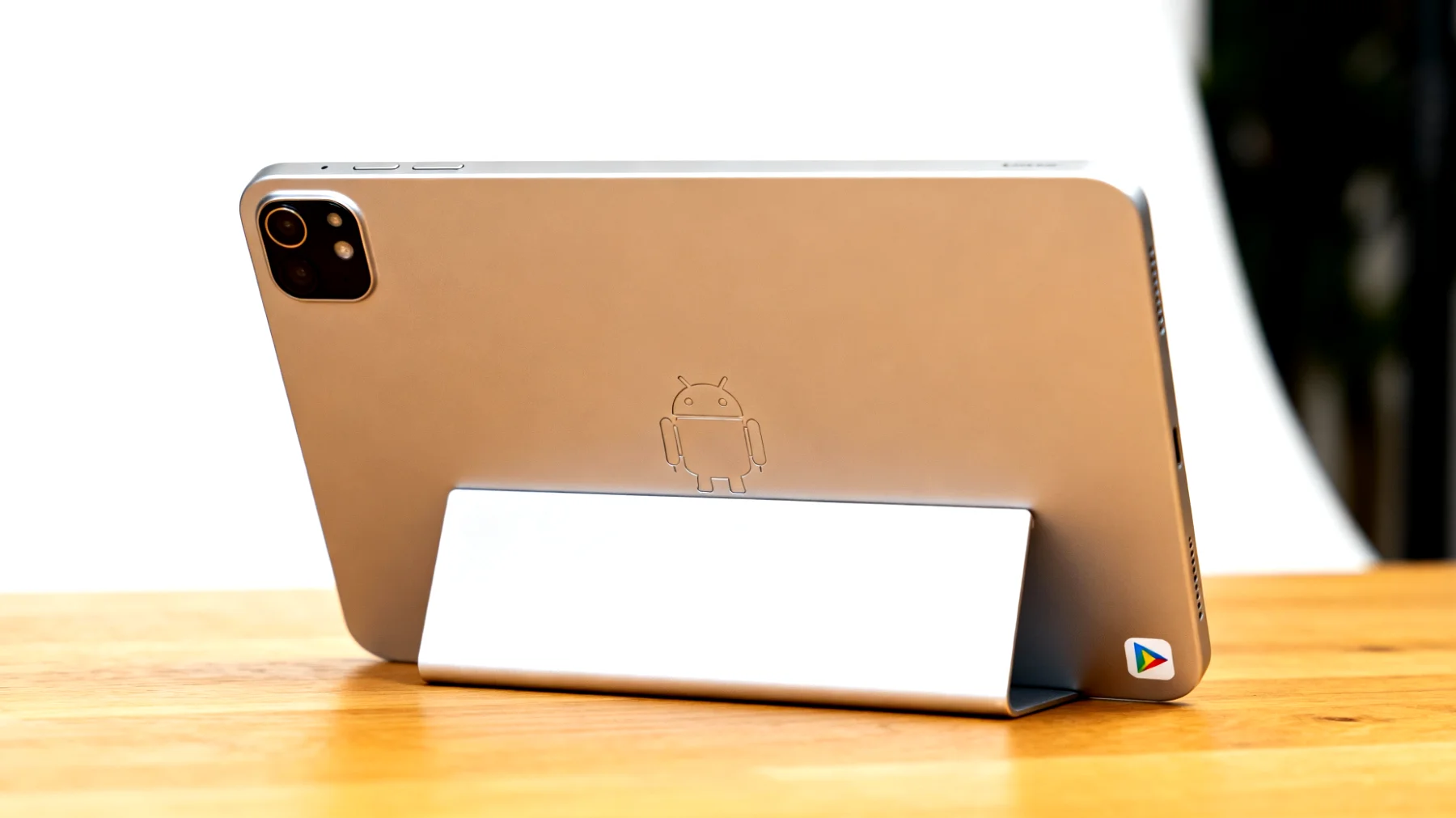
Wer sein Android-Tablet mit der Familie oder Kollegen teilt, kennt das Problem: Die Kinder spielen plötzlich mit der beruflichen E-Mail-App herum, der Partner verstellt die sorgsam kuratierten Einstellungen, oder die eigene Streaming-Watchlist wird durch Kinderserien überflutet. Die Lösung liegt direkt im Android-System verborgen und wird erstaunlich selten genutzt – separate Benutzerprofile, die jedem seine eigene digitale Welt ermöglichen.
Warum mehrere Nutzerprofile auf dem Tablet Sinn ergeben
Android-Tablets sind im Gegensatz zu Smartphones häufig Gemeinschaftsgeräte. Sie liegen auf dem Wohnzimmertisch, werden für Videotelefonate genutzt oder dienen den Kindern als Unterhaltungszentrale. Genau hier zeigt sich die Stärke der Mehrbenutzer-Funktion: Jeder erhält seine eigene digitale Umgebung mit separaten Apps, Konten und persönlichen Daten.
Diese Trennung schützt nicht nur die Privatsphäre, sondern verhindert auch ungewollte Käufe im Play Store, versehentlich gelöschte Dokumente oder chaotische App-Anordnungen. Besonders wertvoll wird diese Funktion, wenn das Tablet sowohl beruflich als auch privat zum Einsatz kommt – die strikte Trennung von Arbeits- und Freizeitumgebung fördert die digitale Work-Life-Balance erheblich.
So aktivierst du die Mehrbenutzer-Funktion
Die Einrichtung gestaltet sich überraschend unkompliziert. Öffne zunächst die Einstellungen deines Android-Tablets. Je nach Hersteller und Android-Version findest du die Option unter verschiedenen Bezeichnungen wie System > Mehrere Nutzer, Nutzer & Konten > Nutzer oder System > Erweitert > Mehrere Nutzer. Solltest du die Option nicht finden, unterstützt dein Gerät möglicherweise keine Mehrbenutzer-Funktion – einige Hersteller deaktivieren diese bei kleineren Tablets oder speziellen Modellen.
Die Funktion ist seit Android 5.0 Lollipop grundsätzlich verfügbar, allerdings ist die tatsächliche Bereitstellung herstellerabhängig. Aktiviere den Schalter für die Mehrbenutzer-Funktion. Ab diesem Moment kannst du neue Nutzerprofile erstellen und verwalten. Der bisherige Account wird automatisch zum Hauptnutzer mit erweiterten Verwaltungsrechten – nur dieser kann Profile hinzufügen, löschen oder einschränken.
Unterschiedliche Profiltypen für verschiedene Anforderungen
Android bietet verschiedene Profilarten, die jeweils unterschiedliche Einsatzszenarien abdecken und sich flexibel an deine Bedürfnisse anpassen lassen.
Vollwertige Nutzerprofile
Diese Profile funktionieren wie eigenständige Android-Installationen. Der neue Nutzer richtet sein eigenes Google-Konto ein, lädt beliebige Apps herunter und konfiguriert das Tablet nach persönlichen Vorlieben. Ideal für Familienmitglieder oder Kollegen, die regelmäßig das Gerät verwenden und vollständige Kontrolle benötigen. Jeder Nutzer erhält seine eigene App-Bibliothek, Kontakte, Kalender und Dateien. Die Daten bleiben strikt getrennt – ein Nutzer kann nicht auf die Fotos oder Dokumente eines anderen zugreifen. Selbst installierte Apps erscheinen nur im jeweiligen Profil.
Gastprofile
Das Gastprofil eignet sich perfekt für temporäre Nutzung – etwa wenn Besuch kurz im Internet surfen möchte oder schnell etwas nachschlagen muss. Der Gastmodus startet mit einer sauberen Android-Umgebung ohne persönliche Daten. Nach der Nutzung lässt sich das Profil auf Knopfdruck zurücksetzen, wodurch alle während der Gastsitzung gespeicherten Daten gelöscht werden. Das Gastprofil muss nicht jedes Mal neu angelegt werden. Android merkt sich grundlegende Einstellungen, während persönliche Daten konsequent entfernt werden.
Eingeschränkte Profile
Diese Option ist besonders für Eltern wertvoll. Eingeschränkte Profile ermöglichen die präzise Kontrolle darüber, welche Apps und Funktionen verfügbar sind. Du bestimmst, ob YouTube zugänglich sein soll, ob In-App-Käufe möglich sind oder ob bestimmte Einstellungen gesperrt bleiben. Beachte allerdings: Nicht alle Android-Versionen und Hersteller bieten eingeschränkte Profile an. Einige Hersteller wie Xiaomi haben diese Funktion deaktiviert oder versteckt. Alternativ kannst du Apps wie Google Family Link nutzen, die ähnliche Kontrollmöglichkeiten bieten.
Praktische Tipps für die Profilverwaltung
Nach der Einrichtung mehrerer Profile solltest du einige Feinheiten beachten, um das System optimal zu nutzen und das Maximum aus deinem Android-Tablet herauszuholen.
Schneller Profilwechsel
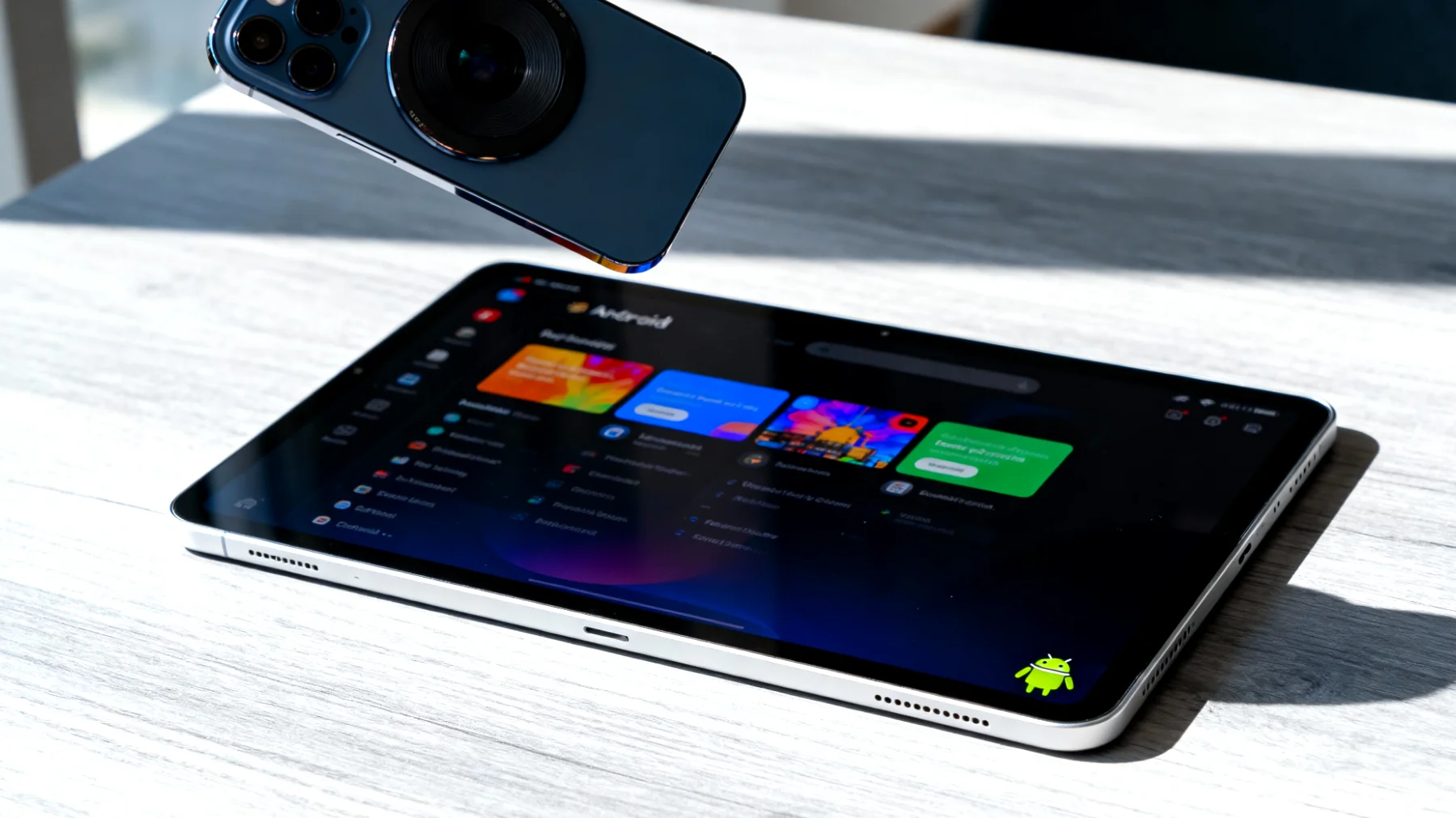
Der Wechsel zwischen Profilen erfolgt über die Schnelleinstellungen. Ziehe vom oberen Bildschirmrand nach unten und tippe auf das Nutzersymbol. Alternativ findest du bei einigen Geräten ein kleines Profilbild im Sperrbildschirm. Ein Tipp darauf zeigt alle verfügbaren Profile an. Diese Methode erspart dir den Umweg über die Einstellungen und macht den Wechsel zum Kinderspiel.
Speicherplatz im Blick behalten
Jedes Profil belegt eigenen Speicherplatz für Apps, Fotos und Daten. Bei einem 64-GB-Tablet mit mehreren aktiven Profilen kann der verfügbare Platz schnell knapp werden. Überprüfe regelmäßig unter Einstellungen > Speicher, wie viel Platz jedes Profil beansprucht. Als Hauptnutzer siehst du die Speichernutzung aller Profile und kannst rechtzeitig gegensteuern.
Apps intelligent verteilen
Manche Apps müssen nicht in jedem Profil installiert werden. Überlege strategisch: Braucht das Kinderprofil wirklich die 2 GB schwere Bildbearbeitungs-App? Benötigt der Arbeits-Account Spiele-Apps? Durch gezielte Installation sparst du Speicherplatz und hältst die Profile übersichtlich. Weniger ist oft mehr, besonders wenn der interne Speicher begrenzt ist.
Sicherheit nicht vernachlässigen
Auch wenn Profile getrennt sind, solltest du grundlegende Sicherheitsmaßnahmen nicht vergessen. Richte für jedes Profil einen eigenen Sperrbildschirm-Schutz ein – PIN, Muster oder biometrische Authentifizierung. Dies verhindert, dass Nutzer versehentlich oder absichtlich in falsche Profile wechseln und schützt sensible Daten.
Spezielle Szenarien und kreative Nutzungsmöglichkeiten
Die Mehrbenutzer-Funktion eröffnet interessante Möglichkeiten über die offensichtliche Familiennutzung hinaus. Mit etwas Kreativität wird dein Tablet zum vielseitigen Werkzeug für unterschiedlichste Lebenslagen.
Erstelle ein separates Profil ausschließlich für Arbeit. Installiere dort nur geschäftliche Apps, melde dich mit dem Firmen-Account an und halte private Ablenkungen fern. Nach Feierabend wechselst du einfach ins private Profil – mentale Trennung inklusive. Diese klare Grenze hilft dabei, wirklich abzuschalten und verhindert das ständige Checken beruflicher Mails in der Freizeit.
Nutze ein zusätzliches Profil als Spielwiese für neue Apps oder Einstellungen. Experimentiere nach Herzenslust, ohne dein Hauptprofil zu gefährden. Funktioniert etwas nicht wie gewünscht, löschst du einfach das Test-Profil. Besonders praktisch, wenn du gerne Beta-Versionen ausprobierst oder neue Launcher testen möchtest.
Richte ein minimalistisches Profil mit nur wenigen ausgewählten Apps ein – etwa für konzentriertes Arbeiten, Lernen oder Meditation. Keine Ablenkungen durch soziale Medien oder Spiele. Nur die Anwendungen, die du für diese spezielle Aktivität wirklich benötigst. Ein digitaler Rückzugsort sozusagen.
Häufige Stolpersteine und deren Lösungen
Trotz der relativen Einfachheit können bei der Nutzung mehrerer Profile Herausforderungen auftreten. Benachrichtigungen erreichen beispielsweise nur das aktive Profil – wer auf wichtige Nachrichten in einem anderen Profil wartet, sollte regelmäßig wechseln oder wichtige Accounts im Hauptprofil belassen. Das ist einer der wenigen echten Nachteile des Systems.
Manche Apps funktionieren nicht korrekt, wenn sie in mehreren Profilen parallel installiert sind – besonders Banking-Apps oder solche mit hardwarebasierter Authentifizierung. In solchen Fällen hilft nur die Installation in einem einzigen Profil. Auch lizenzierte Apps können manchmal Probleme machen, da manche Entwickler die Mehrfachinstallation auf demselben Gerät nicht vorsehen.
Die Ersteinrichtung eines neuen Profils durchläuft denselben Prozess wie beim ersten Telefonstart. Plane etwas Zeit für die komplette Konfiguration eines vollwertigen Nutzerprofils ein. Diese Investition zahlt sich aber durch die langfristige Ordnung definitiv aus. Du musst WLAN-Verbindungen einrichten, dich bei Google anmelden und grundlegende Einstellungen vornehmen.
Profile lassen sich jederzeit löschen, wobei alle darin gespeicherten Daten unwiederbringlich verloren gehen. Sichere wichtige Informationen vorher in der Cloud oder übertrage sie ins Hauptprofil. Die Verwaltung erfolgt ausschließlich durch den Hauptnutzer – andere Profile können weder neue Nutzer anlegen noch bestehende löschen. Diese Hierarchie sorgt für Ordnung und verhindert Chaos.
Die Mehrbenutzer-Funktion verwandelt dein Android-Tablet von einem persönlichen Gerät in ein flexibles Mehrzweck-Tool, das verschiedenste Anforderungen gleichzeitig erfüllt. Die einmalige Einrichtung erfordert zwar etwas Zeit, belohnt dich aber mit einer deutlich strukturierteren und stressfreieren Tablet-Nutzung für alle Beteiligten. Probiere es aus und erlebe, wie viel angenehmer das gemeinsame Nutzen eines Geräts sein kann, wenn jeder seinen eigenen digitalen Raum hat.
Inhaltsverzeichnis