
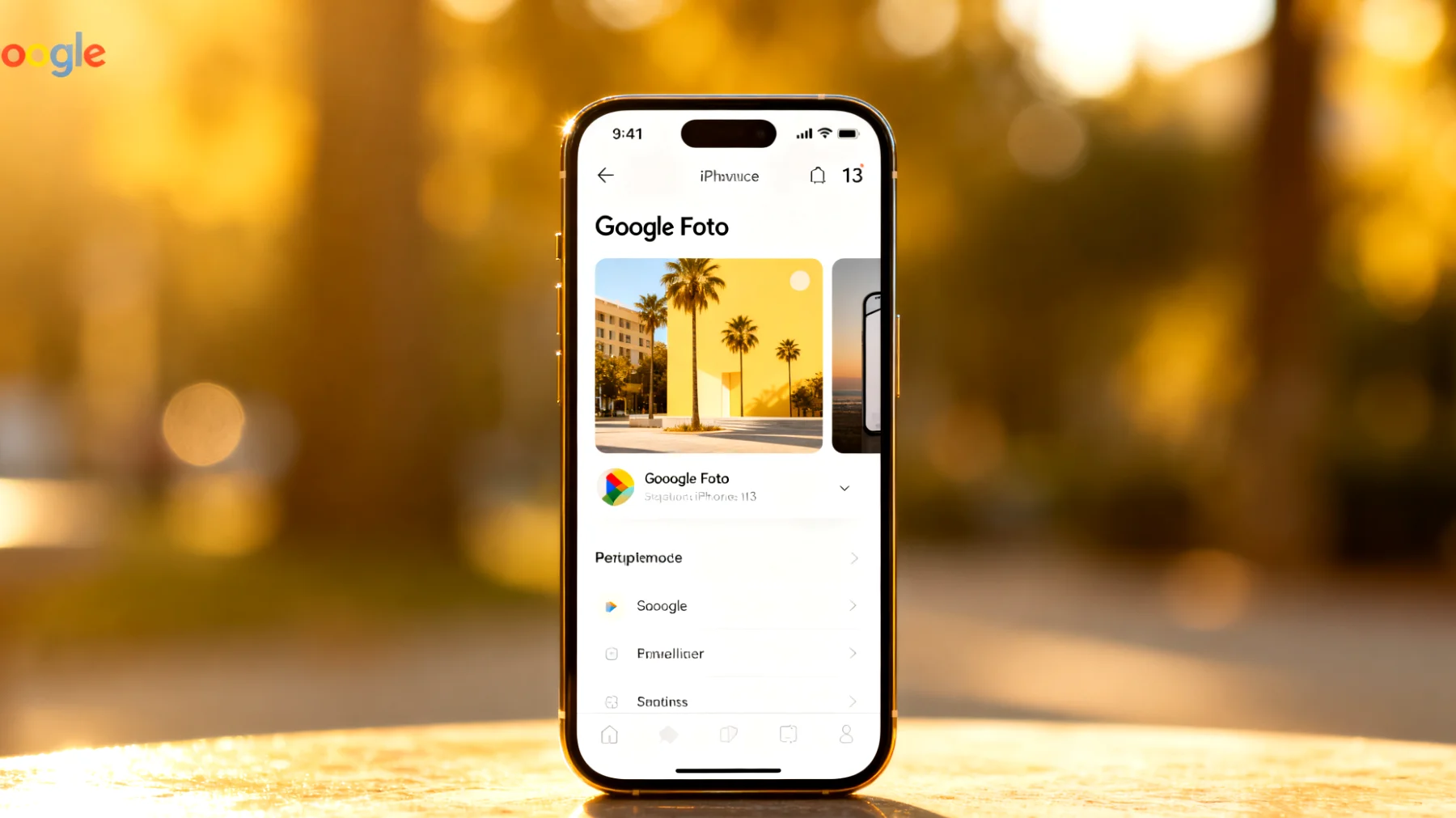
Wer kennt das nicht: Man scrollt durch die eigene Fotogalerie und plötzlich tauchen Bilder auf, die man lieber nicht bei jeder Gelegenheit sehen möchte. Ob es sich um Passfotos, Überweisungsbelege, Screenshots von Gesundheitsdaten oder einfach persönliche Schnappschüsse handelt – manche Aufnahmen gehören einfach in einen geschützten Bereich. Google Fotos hat dafür eine ziemlich geniale Funktion eingebaut, die viele Nutzer überhaupt nicht auf dem Schirm haben: den Gesperrten Ordner.
Was macht den Gesperrten Ordner so besonders?
Der Locked Folder in Google Fotos ist mehr als nur ein verstecktes Album. Es handelt sich um einen passwortgeschützten Tresor, der gleich mehrere Sicherheitsebenen bietet. Das Besondere daran: Fotos und Videos, die du hier ablegst, verschwinden komplett aus deiner Hauptgalerie. Sie tauchen nicht in der Suche auf und werden nicht in Erinnerungen angezeigt.
Ein wichtiger Punkt zur Cloud-Sicherung: Standardmäßig werden Fotos im gesperrten Ordner nicht in der Google Cloud gesichert. Seit 2023 gibt es allerdings eine optionale Funktion, mit der du die Sicherung des gesperrten Ordners manuell aktivieren kannst. Du hast also die Wahl zwischen maximaler Privatsphäre ohne Cloud-Backup oder der zusätzlichen Sicherheit durch eine verschlüsselte Online-Sicherung.
Wenn du dich für die rein lokale Variante ohne Cloud-Backup entscheidest, liegt die Verantwortung für die Sicherung dieser Dateien komplett bei dir. Wenn dein Smartphone verloren geht oder kaputtgeht, sind diese Bilder unwiederbringlich weg. Dafür bleiben sie aber auch wirklich nur auf deinem Gerät und nirgendwo sonst.
So aktivierst du den Gesperrten Ordner
Die Einrichtung ist erstaunlich unkompliziert, wobei die genauen Schritte je nach Smartphone-Modell leicht variieren können. Auf den meisten Android-Geräten öffnest du die Google Fotos App und tippst unten rechts auf „Sammlung“. Dann scrollst du nach unten bis zum Bereich „Dienstprogramme“ und wählst „Gesperrter Ordner“ oder „Locked Folder“ aus. Anschließend folgst du den Anweisungen zur Einrichtung und wählst deine bevorzugte Sicherheitsmethode.
Bei Pixel-Smartphones von Google ist die Funktion noch tiefer ins System integriert. Hier kannst du Fotos direkt beim Aufnehmen in den gesperrten Ordner legen – praktisch, wenn du von vornherein weißt, dass bestimmte Aufnahmen privat bleiben sollen.
Welche Sicherheitsoptionen stehen zur Verfügung?
Google lässt dir die Wahl zwischen verschiedenen Authentifizierungsmethoden. Auf dem Smartphone kannst du den Ordner per PIN, Muster, Fingerabdruck oder Gesichtserkennung schützen – je nachdem, was dein Smartphone unterstützt. Die biometrischen Methoden sind dabei natürlich besonders komfortabel, weil du nicht jedes Mal einen Code eingeben musst.
Ein wichtiges Detail: Auf mobilen Geräten verwendet der Gesperrte Ordner die gleiche Sicherheitsmethode wie dein Smartphone-Sperrbildschirm. Das macht die Sache einfacher, bedeutet aber auch, dass jemand mit Zugriff auf dein entsperrtes Handy theoretisch auch den Ordner öffnen könnte. Manche Nutzer richten deshalb bewusst eine separate Sicherheitsstufe ein.
Wenn du den gesperrten Ordner über den Computer am Browser nutzen möchtest, wird das Passwort deines Google-Kontos verwendet. Hier kannst du kein separates Passwort festlegen – die Sicherheit hängt also direkt von der Stärke deines Google-Passworts ab.
Fotos in den geschützten Bereich verschieben
Es gibt mehrere Wege, Bilder in den Locked Folder zu bekommen. Die nachträgliche Methode funktioniert ganz einfach: Du wählst ein oder mehrere Fotos in deiner Galerie aus, tippst auf die drei Punkte oben rechts und wählst „In Gesperrten Ordner verschieben“. Dann bestätigst du die Aktion mit deiner Sicherheitsmethode.
Die Betonung liegt hier auf „verschieben“, nicht „kopieren“. Die Bilder werden tatsächlich aus der normalen Galerie entfernt und landen ausschließlich im geschützten Bereich. Das ist genau der Punkt, der diese Funktion von einfachen „versteckten Alben“ unterscheidet, die manche Galerie-Apps anbieten.
Cloud-Sicherung: Du hast die Wahl
Die Design-Entscheidung von Google, den gesperrten Ordner standardmäßig nicht zu sichern, wirkt zunächst kontraintuitiv – schließlich ist die Cloud-Synchronisation eine der Kernfunktionen von Google Fotos. Aber genau darin liegt der Sinn der Grundeinstellung: Maximale Kontrolle und Privatsphäre. Deine sensiblen Aufnahmen verlassen niemals dein Gerät, liegen auf keinem Server und können theoretisch auch nicht durch Datenlecks oder Hackerangriffe kompromittiert werden.
Seit 2023 kannst du allerdings selbst entscheiden, ob du die optionale Sicherungsfunktion für den gesperrten Ordner aktivieren möchtest. Das gibt dir die Möglichkeit, deine geschützten Fotos doch in der Cloud zu speichern, falls dir die zusätzliche Absicherung gegen Geräteverlust wichtiger ist als die absolute Offline-Privatsphäre.
Für viele Nutzer ist die rein lokale Variante ein beruhigendes Gefühl, besonders bei wirklich privaten Inhalten. Allerdings solltest du dir dieser Entscheidung bewusst sein und gegebenenfalls eine zusätzliche lokale Sicherung erstellen – etwa auf einer verschlüsselten externen Festplatte oder einem USB-Stick.
Eingeschränkte Sichtbarkeit und Teilbarkeit
Bilder im Gesperrten Ordner sind nicht nur in deiner Hauptgalerie unsichtbar, sondern auch in ihrer Teilbarkeit stark eingeschränkt. Du kannst diese Fotos nicht direkt über Google Fotos mit anderen teilen oder in Apps wie Instagram oder Facebook verwenden. Die Dateien liegen in einem speziell geschützten Bereich des Smartphone-Speichers, auf den nur die Google Fotos App mit entsprechender Authentifizierung zugreifen kann.
Diese Isolation funktioniert auf Systemebene und macht den Locked Folder zu einer Art digitalem Safe direkt auf deinem Gerät. Das bedeutet auch, dass du diese Fotos erst aus dem gesperrten Ordner herausnehmen musst, wenn du sie anderweitig nutzen möchtest.
Für wen lohnt sich diese Funktion wirklich?
Der Gesperrte Ordner ist nicht nur etwas für Menschen mit streng geheimen Informationen. Es gibt zahlreiche alltägliche Szenarien, in denen er nützlich ist. Du fotografierst Dokumente wie Ausweise, Kreditkarten oder Versicherungsunterlagen und willst sie sicher aufbewahren. Vielleicht machst du Screenshots von sensiblen Informationen wie Passwörtern oder Zugangsdaten, die nicht frei zugänglich sein sollen. Auch Fotos von medizinischen Befunden oder Rezepten gehören in diese Kategorie.
Manchmal möchtest du auch einfach Überraschungsgeschenke fotografieren, ohne dass Partner oder Familie sie versehentlich sehen. Oder du teilst dein Smartphone gelegentlich mit anderen, etwa um Fotos zu zeigen, und möchtest dabei bestimmte Bereiche ausschließen. In all diesen Fällen bietet der gesperrte Ordner eine unkomplizierte Lösung.
Einschränkungen und Kompatibilität
Leider steht der Gesperrte Ordner nicht auf allen Geräten zur Verfügung. Die Funktion ist primär für Android-Smartphones konzipiert und dort auch nicht universell verfügbar. iPhone-Nutzer schauen bisher in die Röhre – hier bietet Google Fotos diese Option schlichtweg nicht an. Apple-User müssen auf die Bordmittel des iOS-Systems zurückgreifen, etwa die „Ausgeblendete“ Album-Funktion, die aber deutlich weniger Schutz bietet.
Auch bei Android gibt es Unterschiede: Während Pixel-Phones von Google den vollen Funktionsumfang inklusive direkter Kamera-Integration nutzen können, ist die Implementierung auf Samsung-, Xiaomi- oder anderen Android-Geräten teilweise eingeschränkter. Ein Blick in die aktuellen Einstellungen deiner Google Fotos App zeigt dir schnell, ob und wie die Funktion bei dir verfügbar ist.
Nutzer können den gesperrten Ordner auch über den Computer am Browser aufrufen. Dort gilt allerdings eine andere Sicherheitsmethode, nämlich das Passwort des Google-Kontos.
Praktische Tipps für die Nutzung
Wenn du den Gesperrten Ordner regelmäßig nutzt, solltest du einige Dinge beachten. Erstens: Wenn du die Cloud-Sicherung nicht aktiviert hast, werden diese Fotos nirgendwo gesichert. Richte dir eine Routine ein, wichtige Inhalte zusätzlich anderweitig zu speichern. Zweitens: Der Ordner ist nur so sicher wie deine Authentifizierungsmethode. Eine vierstellige PIN ist deutlich schwächer als ein Fingerabdruck oder eine längere PIN-Kombination.
Außerdem lohnt es sich, regelmäßig auszumisten. Der Locked Folder kann schnell zur digitalen Rumpelkammer werden, wenn du wahllos Screenshots und Dokumente dort parkst. Ein monatlicher Check-up hilft, den Überblick zu bewahren und wirklich nur das zu behalten, was tatsächlich geschützt werden muss.
Die Funktion ist ein kleines, aber feines Beispiel dafür, wie durchdacht moderne Apps sein können. Sie löst ein echtes Problem elegant und ohne großen Aufwand. Wer seine Privatsphäre schätzt und gleichzeitig nicht auf Komfort verzichten möchte, sollte dem Gesperrten Ordner definitiv eine Chance geben. Manchmal sind es gerade diese versteckten Features, die den Unterschied zwischen einer guten und einer großartigen App-Erfahrung ausmachen.
Inhaltsverzeichnis